Bienvenidos a este Sitio

Hola gracias por su visita. Los invito a comentar y contar sus experiencias con este celular, el Samsung GT-S3350, o como también se le conoce Samsung Chat 335.

Yo compartiré mi experiencia con este celular para que tengan una idea de lo que ofrece antes de comprarlo. A mi en lo personal me funciona de lo mejor.

Este no es un sitio oficial de Samsung. Todas las marcas registradas e imágenes que hacen referencia a Samsung pertenecen a Samsung Electronics Co., Ltd.

Mostrando entradas con la etiqueta tutorial. Mostrar todas las entradas

Luego de 1 mes y medio de ausencia, regreso a compartir algo que ya tenía listo desde hace varios meses, pero por asuntos personales, nuevamente el tiempo fue mi mayor obstáculo y no pude compartirlo cuando era debido. Este tiempo de ausencia es debido a que estaba formando mi propio negocio por Internet y mas adelante les compartiré de que se trata, para que todas las personas emprendedoras que visitan este blog tengan la misma oportunidad de generar ingresos por la web al igual que yo y puedan unirse junto conmigo a esta gran idea innovadora.

Estoy seguro que muchos ya sabían sobre esta funcionalidad y no será nada nuevo, pero como todos sabrán siempre habrá mas de alguien que se ha hecho esta pregunta de como compartir el Internet que tienen en su teléfono hacia su computadora y aún no lo saben.


Así que antes de explicarles, quiero hacerles la observación que esto no se trata de ningún truco para Internet gratis, ya muchos saben mi postura al respecto por eso no comparto ninguno de esos trucos en este blog ya que esas técnicas lo único que hacen es robar un servicio que alguna empresa presta y lo cual genera costos de producción.

Ahora bien, esto es para todas las personas que tienen Internet en su celular, es decir los que pagan por un servicio ya sea mensual o diario para conectarse a Internet por medio de su teléfono.


Samsung como modem


Entonces lo que vamos a realizar es compartir el Internet que tiene en el celular hacia nuestra computadora por medio de un proceso llamado Tethering.


Se denomina anclaje a red o tethering al proceso por el cual un dispositivo móvil con conexión a Internet actúa como pasarela para ofrecer acceso inalámbrico a la red a otros dispositivos, cualesquiera que estos sean, asumiendo dicho dispositivo móvil un papel similar al de un módem o enrutador inalámbrico, permitiendo aprovechar así desde otros aparatos la tarifa plana de datos con la que generalmente se suministran. Muchos dispositivos móviles están equipados con software para ofrecer acceso a Internet a través de anclaje a red. Fuente: Wikipedia

Ahora que ya entendimos de que se trata esto es necesario que primero descarguen un programa a su computadora, este lo pueden descargar desde la página oficial de Samsung aquí esta el enlace:


Internet Connection Manager
Descarga Clic Aquí


Samsung Chat Tethering


Luego al momento de instalarlo en su computadora les aparecerán las siguientes instrucciones las cuales son bien sencillas y solo deben de seguir lo que allí mismo se les va indicando:


Internet Connection Manager Tethering

Compartir Internet Samsung

Internet Connection Manager Tethering

Celular o telefono como Modem

Internet Connection Manager Tethering


En la siguiente imagen selecciono mi país y el proveedor Claro ya que son los que me prestan el servicio de Internet en mi Samsung Chat 335, los datos adicionales se rellenan automáticamente.

Internet Connection Manager Tethering


Y listo cuando quieran conectarse ya les aparecerá lo siguiente para realizar la conexión respectiva. Solo recuerden conectar previamente su Samsung Chat 335 a la computadora por medio del cable USB.


Internet Connection Manager Tethering


Recuerden que la velocidad de Internet puede ser que no sea muy rápida ya que este celular no tiene velocidad de 3G, así que tomen en cuenta que la experiencia de navegación puede ser algo lenta. Adicional a esto deben considerar que a menos que tengan Internet ilimitado el consumo del Internet será mas rápido que un celular ya que las paginas consumen mas datos para presentarse en una computadora que en comparación a un celular. 

Por darles un ejemplo si pagan por 1GB de Internet, es posible que viendo unos cuantos vídeos en youtube o descargando imágenes o música se consuman ese Gigabyte en menos tiempo en que lo hacen desde el celular.


Mas de alguno habra notado que al ver las fotos de facebook en un navegador desde su celular, regularmente se ven muy pequeñas, o no siempre se visualizan de la mejor manera.

En ese caso les quiero comentar un truco o consejo para lograr ver estas imagenes de una manera mas comoda. Como primer paso les recomiendo usar el Opera Mini. En este navegador van a ingresar a la dirección m.facebook.com y aquí van abrir su cuenta de Facebook.

Luego busquen cualquier fotografía en este caso voy a utilizar una de Mario bros solo como ejemplo la cual esta en esta página


Entonces aquí te muestro algunas capturas de imagen de lo que fui haciendo paso por paso para que puedas tener una idea que como se realiza este truco desde facebook y ver las fotos desde facebook de un tamaño mas cómodo.


Aquí esta la imagen que estoy buscando, para que puedan ver la diferencia al momento de agrandarla


Luego le doy clic a la imagen para verla en esta otra pantalla


Estando aquí podrán ir hacia abajo buscando la opción "Ver en tamaño grande"


Pero observarán que les solicitará lo siguiente


Y luego en la parte inferior se abre esta opción de Descargar archivo, pero obviamente no la queremos descargar, para luego salirnos de facebook y verla en tamaño mas grande, es mucho trabajo para algo tan simple


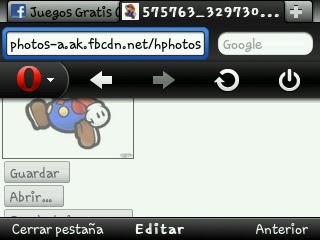
Entonces vamos a realizar lo siguiente, en lugar de elegir la opción de "Ver en tamaño mas grande", vamos a colocar el cursor sobre la imagen y vamos a dejar presionada la tecla del trackpad óptico por unos segundos y tendrán acceso al menú que les muestro a continuación


En ese sub menú escogen la opción Abrir imagen y la visualizaran de la siguiente forma pero aún así todavía no la tenemos de un tamaño mayor


Vamos a ir a la opción Menú del Opera Mini para que se visualicen las siguientes opciones y le damos clic en la barra de direcciones


En este momento nos brinda la pantalla para editar la dirección o enlace web y van a notar que el nombre de este archivo termina o finaliza con esto ultimo _s.jpg


Vamos a borrar la "s" que esta después del guion bajo, y en lugar de esa la letra la tenemos que sustituir con la letra "n" y tiene que verse de la siguiente forma con la terminación   _n.jpg


Luego de aceptar este cambio le damos clic en apceptar y automaticamente veran como la fotografía se agranda a un tamaño bastante grande para que las podamos apreciar mejor


Este truco o consejo funciona en Opera Mini y es una buena opción para que puedas disfrutar de tus fotografías favoritas por medio del facebook. a un tamaño o resolución mayor.


Espero haberme dado a entender con esa pequeña guía, estoy muy seguro que muchos ya conocían esto pero para aquellos que no tenían idea aquí se los dejo paso a paso, espero que les sirva.


Opera Mini 7 Español

Publicado por JF miércoles, 27 de junio de 2012 92 comentarios

En una nota anterior había publicado el Opera Mini Next 7 el cual prácticamente es el mismo que les publico ahora con la única diferencia de que esta versión esta en español, y la anterior en ingles, ademas de que lo pueden descargar directamente de la web oficial del Opera desde el celular. Espero que no me vayan a preguntar donde tengo el enlace de descarga, ya que el objetivo de esta nota es para que aprendan a realizarlo por ustedes mismos y pierdan el miedo a equivocarse al usar la tecnología, recuerden que todos fallamos pero es así como vamos aprendiendo y eso mismo quiero fomentar que aprendan a usar estas herramientas. También les aclaro que esto no es internet gratis, deben tener conexión wifi, plan de datos o saldo, ya que la instalación requerirá la conexión a internet.


Solo es necesario que ingresen desde sus celulares a la web m.opera.com, en este caso lo estoy haciendo desde el navegador en ingles que tenía antes instalado, es probable que si lo hacen desde el navegador del celular o desde otro opera mini en español no tengan que hacer todo esto y les aparezca directamente el enlace de descarga.


Mucha atención en la siguiente pantalla porque muchos preguntan si al salir este mensaje les cobra saldo "está intentando utilizar la red. Se utilizará tiempo de conexión, por lo que es posible que se generen costes" si observan bien esto es solo una advertencia, para que  lo tomen en cuenta, pero si previamente activaron bien el Wifi así como yo, y si además miran bien el logotipo azul aparece en la parte superior de la pantalla, entonces no hay nada del por que preocuparnos, en esta situación no gastará ningún saldo o plan de datos.


Finalmente al buscar en google escojo la primer opción, o bien simplemente ingresan la url de manera directa en la barra de direcciones.


Algunos posiblemente pensarán como hacerlo ya que siempre que queremos descargar el Opera Mini desde el sitio oficial m.opera.com nos muestra el siguiente mensaje para nuestro celular:


Opera for Mobile Devices - Download
Device detected: Samsung-GT-S3350


Your device does not meet the requirements of Opera Mini. Please download Opera Mini 4.4


En otras palabras, la página web prácticamente nos esta obligando a instalar la versión 4 del Opera Mini indicando que es por los requerimientos. Pero en esta última versión eso no es cierto, así que vamos a desplazarnos hacia abajo hasta encontrar la siguiente opción:


Entonces seleccionamos "Other download options" en donde nos mostrará distintas versiones para la descarga de este navegador, así que buscamos la opción para descargar el Opera Mini 7, realmente es algo sencillo, así que espero no aburrirlos con todo esto, como repito solo es para que se den una idea de como instalarlo si en dado caso no les funciona o les pide instalar esa versión antigua. 

Luego de seleccionar esa opción entonces veremos la siguiente pantalla y escogemos "Download in another language"


Después seleccionamos el lenguaje, en mi caso yo seleccioné el de mi país, si no encuentras el de tu país, no te preocupes, puedes escoger cualquiera que diga español y asunto arreglado.


Al momento de instalarlo te aparecerá una  ventana en la cual se abre el navegador del celular y empieza la descarga directa a tu teléfono, en mi caso lo hice utilizando el wifi. Y si recuerdan las nuevas versiones del Opera se quedaban paradas o simplemente cargando, y la instalación nunca finalizaba, en este caso ya no deberíamos tener ese problema. Entonces seleccionamos Download Opera Mini 7.


Estas nuevas versiones para este navegador, cuentan con la Navegación con pestañas. Navega por varios sitios Web al mismo tiempo, cambiando entre sitios con facilidad y comodidad.


También tiene la opción de Acceso Rápido. Lo cual guarda tus páginas web favoritas con solo un clic, usando un conjunto de marcadores visuales.


Otra funcionalidad muy importante que muchos desconocen, es el hecho de obtener los Menús de clic largo.  Cuando haces un clic largo, o mejor dicho dejas presionado el trackpad óptico del celular por unos segundos, entonces se pueden efectuar acciones tales como abrir un enlace en una nueva pestaña o editar una entrada de Acceso Rápido, así como copiar y pegar texto.


También se puede sincronizar el navegador del celular con el navegador de la computadora, para seguir tus sitios favoritos en cualquiera de los dos dispositivos. Para empezar solo activa Opera Link desde el menú de Opciones.


Otra de las cosas que ofrece comodidad este navegador de internet, es el poder desplazarnos rapidamente por las webs, pulsando en el teclado de nuestro celular el 2 para subir, 4 para ir a la izquierda, 6 para ir a la derecha y 8 para bajar. Opera Mini ajusta la vista al contenido. Pulsa 5 para acercarse y para alejarse.


Hasta el final de toda esta introducción del navegador, también aparecen los términos condicionales y de uso para este navegador y al darle aceptar ya podemos ingresar a nuestro navegador y comenzar a explorarlo desde nuestro celular, como notaran obviamente esta en español.


Ahora otra cosa importante que ya se los he enseñado en otras ocasiones, es como activar en este navegador la modalidad de escritura en pantalla completa para nuestro teclado QWERTY, ya que de lo contrario es algo complicado escribir directamente en las casillas normales de las páginas web desde el celular. Primero ingresamos al Menú y al dar clic en el logotipo con la O roja nos desplazamos hacia abajo buscando la opción llamada Configuración.


Después buscamos en donde diga "Avanzado"


En esa nueva pantalla leemos en donde dice "Edición en pantalla completa"


Y finalmente le damos "Activar"


Con estos pasos ya podremos escribir de la manera mas cómoda utilizando nuestro teclado QWERTY, y así mismo comenzar a utilizar este excelente navegador. Como siempre pueden dejar sus comentarios relacionados a este tema en especifico, sobre como descargar el Opera Mini 7 Original desde la web y en el celular. Si tienen dudas sobre otros temas en particular los pueden buscar en el blog.


Gifs Animados como Fondo de Pantalla

Publicado por JF lunes, 7 de mayo de 2012 19 comentarios

Si desean tener un fondo de pantalla animado en su celular, solo sigan las instrucciones del siguiente vídeo. Solo les aconsejo que no utilicen para estos fondos animados la opción de Barra de herramientas de lo contrario no se verá el efecto animado de la imagen. Tendrían que utilizar cualquiera de los 3 relojes sencillos que trae el celular para que se vea el movimiento.


La verdad no es algo muy difícil, pero si tienen alguna duda solo dejen un comentario al final de esta entrada, el vídeo en general esta muy bien explicado. Si les ayudo este post en algo les agradecería le den clic en Me Gusta o compartirlo por Twitter. Gracias por sus comentarios y visita.


Adicional les comparto un enlace en el cual podrán descargar algunas imágenes en formato gif para que puedan hacer la prueba y confirmen si efectivamente les funcionó.


Cualquier duda o comentario es bien recibido, saludos.

En algunas entradas anteriores ya les había compartido como subir fotos al facebook desde su celular, pero ahora quiero comentarles que si desean hacer lo contrario, o sea, bajar o descargar fotos del facebook, regularmente no deja descargarlas por medio de las aplicaciones, o si ingreso por medio de la página en mi navegador a m.facebook.com entonces aparecen muy pequeñas, y si deseo verlas en tamaño mas grande me aparece un error al descargar la imagen, es decir, no se puede ver porque aparece un circulo con una línea atravesada. Al principio pensé que el nombre era muy largo o el archivo era muy grande, y decidí modificarlo, pero ese no era el problema, y al ver los detalles de la imagen, lo que pude observar es que la resolución de la foto siempre se descargaba en 0 x 0. Por lo tanto, siempre que la descargaba daba el mismo error.

En fin, ni siquiera copiando la imagen en la computadora se podía visualizar. Realice una prueba descargando la previsualización de la imagen pero es muy pequeña y la resolución se perdía demasiado al momento de agrandarla o ponerla como fondo de pantalla del celular.


Así que descubrí una forma haciendo varias pruebas, y de alguna manera logre visualizar esas imágenes en una resolución mucho mayor, lo cual me permitió descargar las fotos del facebook sin ningún problema, al principio puede parecer complicado, pero con el tiempo me fui acostumbrando, y lo único que hice fue utilizar el Opera Mini 6.5 y abrir la imagen en una nueva pestaña y desde allí modificar la url o dirección web de la foto, borrando el final de la misma, es decir, el (?dl=1), y bueno no se si me di a entender por eso mismo hice el siguiente vídeo para que se den una idea de que estoy hablando.

Si alguien tiene una mejor solución, no duden en compartirla, yo hasta el momento es lo que acostumbro hacer para ver las fotos mas grandes ya sea sin necesidad de descargar o bien bajándolas al celular.


Así mismo les comparto el enlace de la página en Facebook, la cual muestro en el vídeo, si desean apoyarme y darle clic en Me Gusta, se los agradeceré mucho! no les quitará ni un minuto ;)


Igualmente pueden probar esto en otros celulares si es que tienen problemas para visualizar imágenes o descargarlas.

Por eso mismo realice este vídeo para que se den una idea de como acostumbro descargar fotos del facebook. No se si alguien puede visualizarlas o descargarlas de otra manera, si es así agradecería me lo hagan saber, ya que no encontré otra manera.

Les aviso que por medio de este canal de Youtube se me hace muy difícil responder sus dudas o comentarios, por eso mismo les solicito que si necesitan ayuda, me escriban en este blog:


O en la página de Facebook, siempre les agradecería que le den clic en Me Gusta cuando ingresen al siguiente enlace:


Además si desean el navegador que estoy utilizando en este vídeo les comparto que es el Opera Mini 6.5


Suscribanse a mi canal de Youtube si les ayudo este vídeo, y les agradezco mucho por sus visitas, hasta la próxima.

A continuación les muestro en este vídeo como configurar la barra de herramientas que aparece ubicada en la parte superior de nuestro fondo de pantalla en nuestro Samsung GT-S3350, mejor conocido como Samsung Chat 335 .

Realice este vídeo ya que muchos me lo habían solicitado, y aunque lo he explicado por escrito algunos me comentan que no encuentran como realizar esta configurar, ya que las funciones están algo escondidas. Así que espero este vídeo les sea de ayuda.


Entiendo que para muchos esto es algo básico, pero comprenderán que todos en alguna ocasión fuimos novatos y no sabíamos ni siquiera como grabar un contacto en la agenda de un teléfono celular. Por eso mismo hago esto para todos los que aún no están familiarizados con estas funciones en los teléfonos móviles.


En resumen la ruta para configurar la barra de herramientas es la siguiente:

Menú-->Ajustes-->Pantalla e iluminación-->Barra de herramientas-->Editar-->Barra de herramientas de atajos-->Opciones-->Editar atajos


Algunos nombres de las opciones pueden variar dependiendo del software que trae preinstalado cada aparato según el país y compañía telefónica que ha comercializado dicho celular.

Ver vídeos en excelente calidad Samsung GT S3350

Publicado por JF jueves, 2 de febrero de 2012 8 comentarios

Ahora les traigo un aporte que compartieron en este blog el mes pasado. Estoy seguro que a muchos les servirá. Si quieren descarga el programa que se recomienda ingresen a la entrada en su publicación original.


Autor: Roberto Barron
Fuente: [SOLUCIÓN] Ver vídeos en excelente calidad Samsung GT S3350


Este tema es para explicar de la forma mas sencilla como ver vídeos en excelente calidad en el Samsung GT 3350, los vídeos pueden provenir de prácticamente de cualquier fuente (DVD´s, Blu-ray, Youtube, Facebook, Megavideo, Vevo, etc. Y tambien para convertir el vídeo de cualquier formato al apropiado para este celular, con la ayuda del software Freemake Video Converter


Lo primero que hay que hacer es descargar el software libre "Freemake Video Converter" Como bien dice es libre, nada de crack ni tonterías de registrarse

Este es el link [SOLUCIÓN] Ver vídeos en excelente calidad Samsung GT S3350


Ya instalado el programa lo siguiente es escoger la fuente del vídeo, en este caso será un vídeo musical de youtube.

Copian la URL de la pagina del vídeo en el portapapeles.


Y ya abierto el programa Freemake Video Converter le dan clic en "pegar URL" les aparecerá como sigue en la imagen.


Posteriormente Hacen clic en el icono que dice 3GP que está en la barra de hasta abajo. Les aparecerá una ventana pequeña En esa ventana seleccionan "añadir su perfil".


En la ventana que les aparezca a ustedes tienen que copiar exactamente la configuración que aparece en esta imagen:


Le dan clic en Aceptar y se cerrará la ventana, ahora ya solo falta hacer clic en convertir y Listo !

NOTAS.
Si el vídeo tiene un titulo muy grande cámbienlo por uno mas corto, de lo contrario no lo reconocerá el celular.

Este es mi primer tema, post, o lo que sea. si tienen dudas comentenlas
No importa si el vídeo dura una hora o 1 minuto, el sonido no se desfasa del vídeo.
Para mejores resultados, primero descarguen el vídeo en mp4 con el perfil "igual que la fuente" y posteriormente convertirlo a 3gp.


Autor: Roberto Barron
Fuente: [SOLUCIÓN] Ver vídeos en excelente calidad Samsung GT S3350

Juegos Gratis Online

juegos gratis online web
Los mejores juegos de la web - da clic en la imagen

Nuestros lectores encontraron este blog mediante un buscador y utilizaron las siguientes palabras clave: samsung chat 335, samsung3350.blogspot.com, aplicaciones para samsung chat 335, descargar aplicaciones para samsung chat 335, samsung ch@t 335 aplicaciones, aplicaciones samsung chat 335, descargar aplicaciones para samsung chat 335, temas para celular samsung chat 335, ebuddy para samsung chat 335, samsung gt-s3350, temas para samsung chat, descargar ebuddy para samsung chat 335, aplicaciones para samsung chat, temas samsung chat 335, opera mini para samsung chat 335, temas para el samsung chat 335, aplicaciones samsung chat, samsung 335, nimbuzz para samsung chat 335, juegos gratis para samsung, samsung s3350, aplicaciones para samsung chat s3350, chat 335 samsung caracteristicas, aplicaciones para samsung gt-s3350, descargar opera mini para samsung gt-s3350, juegos para samsung chat, 10 juegos para celular samsung chat 335, aplicacion de msn para samsung chat 335, como instalar juegos en samsung gt-s3350, opera 6.0 samsung chat 335